
Wie löscht man Favoriten bei IPTV?
Favoriten in IPTV in wenigen Minuten löschen: einzelne Sender entfernen, mehrere auf einmal löschen, die Liste aktualisieren und häufige Probleme beheben…

Auf dieser Seite (6)
Um Favoriten in IPTV zu löschen, drücken Sie zuerst die Menü oder Einstellungstaste auf Ihrer Fernbedienung. Gehen Sie mit den Pfeiltasten zum Bereich Favoriten, markieren Sie unerwünschte Sender und drücken Sie OK. Wählen Sie „Aus Favoriten entfernen“ im erscheinenden Kontextmenü. Diese Anleitung wurde mit IPTV Lines getestet.
Zum Löschen mehrerer Einträge öffnen Sie Sendereinstellungen in Ihrem IPTV-Abo und wählen Sie „Clear All Favorites“. Gibt es Probleme, starten Sie Ihr Gerät neu und leeren Sie den Cache der App. Bedenken Sie, dass verschiedene Geräte eigene Tastenkürzel bieten, die die Verwaltung der Favoriten in Ihrem IPTV-Abo even easier.
1. Menü oder Einstellungen öffnen
Drücken Sie zuerst die Taste Menü oder Einstellungen auf Ihrer IPTV-Fernbedienung.
So gelangen Sie zu den Einstellungen der App, einschließlich Ihrer gespeicherten Favoritenliste.
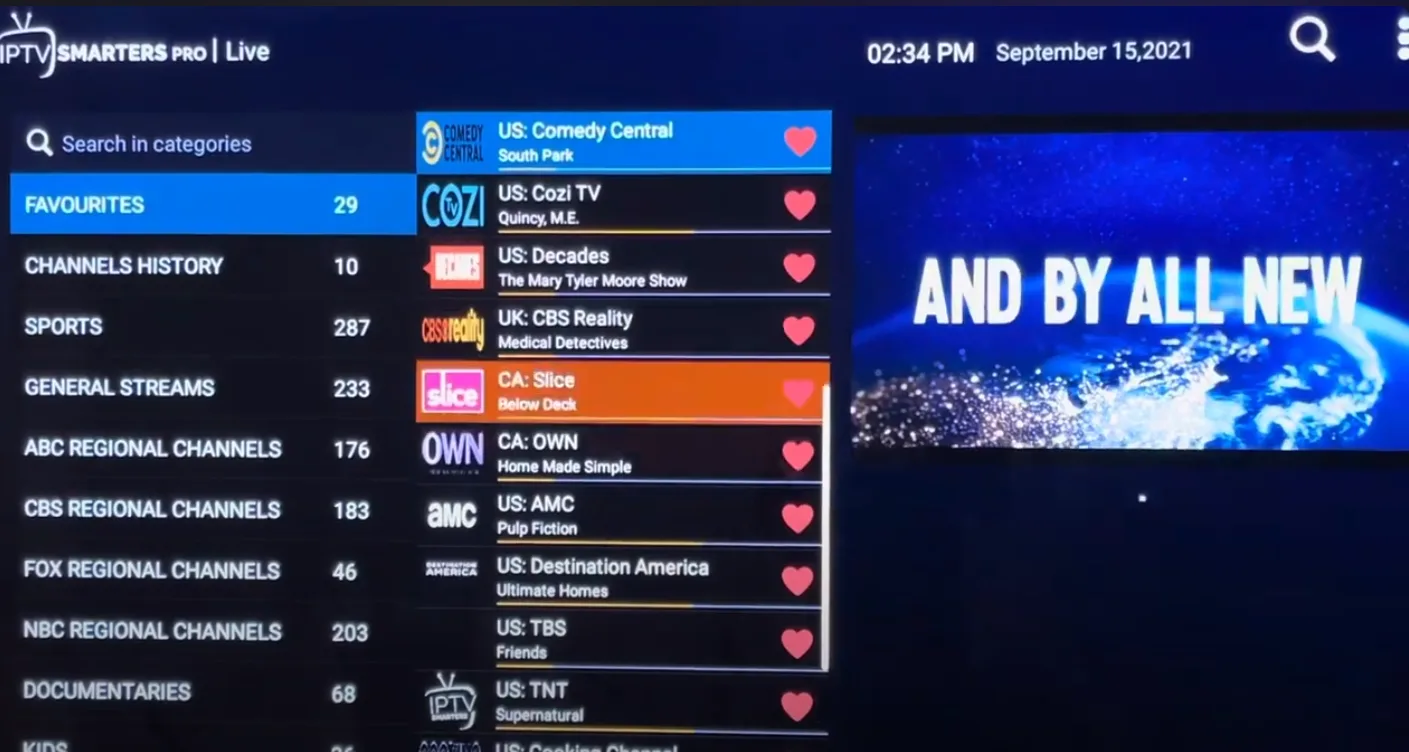
2. Zum Bereich Favoriten gehen
Nutzen Sie die Pfeiltasten auf der Fernbedienung, um zum Favoritenbereich.
Hier sehen Sie die Liste der Sender, die Sie als Favoriten markiert haben.
3. Sender auswählen und entfernen
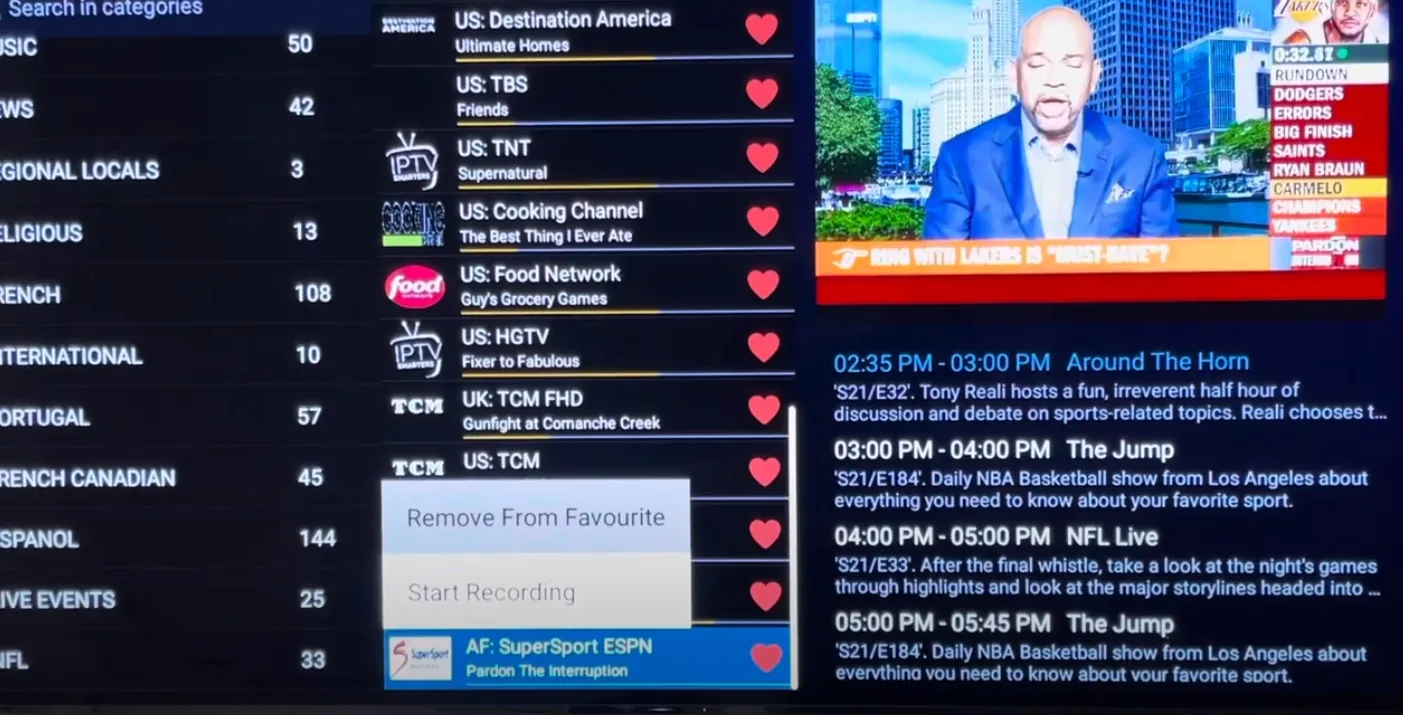
Markieren Sie den Sender, den Sie aus den Favoriten löschen möchten, und drücken Sie OK.
Ein Kontextmenü erscheint – wählen Sie „Remove from Favorites“ , um ihn zu löschen. Wiederholen Sie das für jeden Sender, den Sie entfernen möchten
4. Alle Favoriten löschen (Massenlöschung)
Schneller geht es unter Sendereinstellungen mit der Option „Clear All Favorites“.
Damit entfernen Sie alle gespeicherten Favoriten auf einmal.
5. Neu starten und aktualisieren
Erscheinen die Änderungen nicht sofort, starten Sie Ihr IPTV-Gerät neu und leeren Sie den Cache der App.
So wird Ihre Favoritenliste aktualisiert und läuft flüssig. Im Menü können Sie auch weitere IPTV-Einstellungen wie Untertitel und Toneinstellungen anpassen.
Häufige Fragen
Beeinflusst das Löschen von Favoriten mein Abo oder die Abrechnung?
Nein, das Löschen der Favoriten hat keinen Einfluss auf Abo oder Abrechnung. Sie entfernen nur Ihre gespeicherte Senderliste. Konto, Zahlungsstatus und Senderzugang bleiben unverändert – Sie löschen nur persönliche Lesezeichen.
Ja, Sie können Favoriten vor dem Löschen sichern. Schauen Sie in den Einstellungen Ihrer IPTV-App nach einer Favoritenverwaltung oder Exportoption. Machen Sie einen Screenshot der Liste oder schreiben Sie sie auf. Manche Apps bieten eine Sicherungsfunktion in den Einstellungen.
Kann ich meine Favoritenliste vor dem Löschen sichern?
Werden gelöschte Favoriten automatisch auf mehreren Geräten synchronisiert?
Nein, gelöschte Favoriten werden nicht automatisch synchronisiert. Sie müssen sie auf jedem Gerät einzeln löschen. Prüfen Sie die Synchronisierungsoptionen Ihrer IPTV-App – manche Anbieter bieten Cloud-Sync, Standard ist das aber nicht.
Gibt es eine Grenze, wie viele Favoriten ich hinzufügen kann?
Die meisten IPTV-Apps begrenzen Favoriten nicht, doch bei zu vielen Sendern wird die Verwaltung schwieriger. Für eine gute Übersicht halten Sie die Liste am besten unter 50–100 Sendern.
Kann ich versehentlich gelöschte Favoriten wiederherstellen?
Leider können Sie versehentlich gelöschte Favoriten nicht wiederherstellen. Es gibt keine eingebaute Funktion dafür – Sie müssen versehentlich entfernte Sender manuell wieder hinzufügen.
Mehr erfahren über IPTV-Cache leeren.


Ihr Testzugang funktioniert in jeder App aus diesem Artikel. Zwölf Stunden voller Dienst, ohne Karte – danach wählen Sie ein Paket oder hören einfach auf.
- Keine Kreditkarte
- Zugangsdaten per E-Mail in Minuten
- Anleitungen für jedes Gerät
