
Wie schaut man IPTV auf dem iPhone?
Sie können IPTV auf dem iPhone schauen, indem Sie einen kompatiblen IPTV-Player installieren und die M3U-URL oder Xtream Codes Ihres Anbieters laden…

Auf dieser Seite (6)
Sie können IPTV auf Ihrem iPhone schauen, indem Sie eine kompatible IPTV-Player-App aus dem App Store installieren und dann die M3U-URL oder den Xtream-Codes-Zugang Ihres Anbieters in die App laden. Danach bekommen Sie Live-TV, Filme und Inhalte auf Abruf direkt aufs Smartphone, per WLAN oder mobile Daten. Jeder Schritt funktioniert mit einem IPTV Lines-Abo.
Ein Jailbreak ist nicht nötig, und die meisten modernen IPTV-Player unterstützen EPG (elektronischer Programmführer), Favoriten und Catch-up direkt unter iOS. Zusammen mit einem zuverlässigen Anbieter wie Entdecken Sie unsere Angebote und erfahren Sie, warum wir als besten IPTV-Dienst in Deutschland für all Ihre Unterhaltung gelten.wird Ihr iPhone zum tragbaren Fernseher mit Tausenden Sendern. Mit diesen fünf Schritten läuft alles reibungslos.
1. Die richtige IPTV-Player-App fürs iPhone wählen
1. Öffnen Sie App Store auf Ihrem iPhone und suchen Sie einen IPTV-Player – gute Optionen sind IPTV Smarters Pro, GSE Smart IPTV und IPTVX.
2. Wählen Sie einen Player, der M3U -Playlists und die Xtream Codes API unterstützt, für maximale Kompatibilität.
3. Prüfen Sie Bewertungen und Rezensionen, damit die App aktiv gepflegt wird und mit Ihrer iOS-Version funktioniert.
4. Manche Player sind kostenlos mit Werbung, andere kosten einmalig – kostenpflichtige Apps sind meist angenehmer zu bedienen.
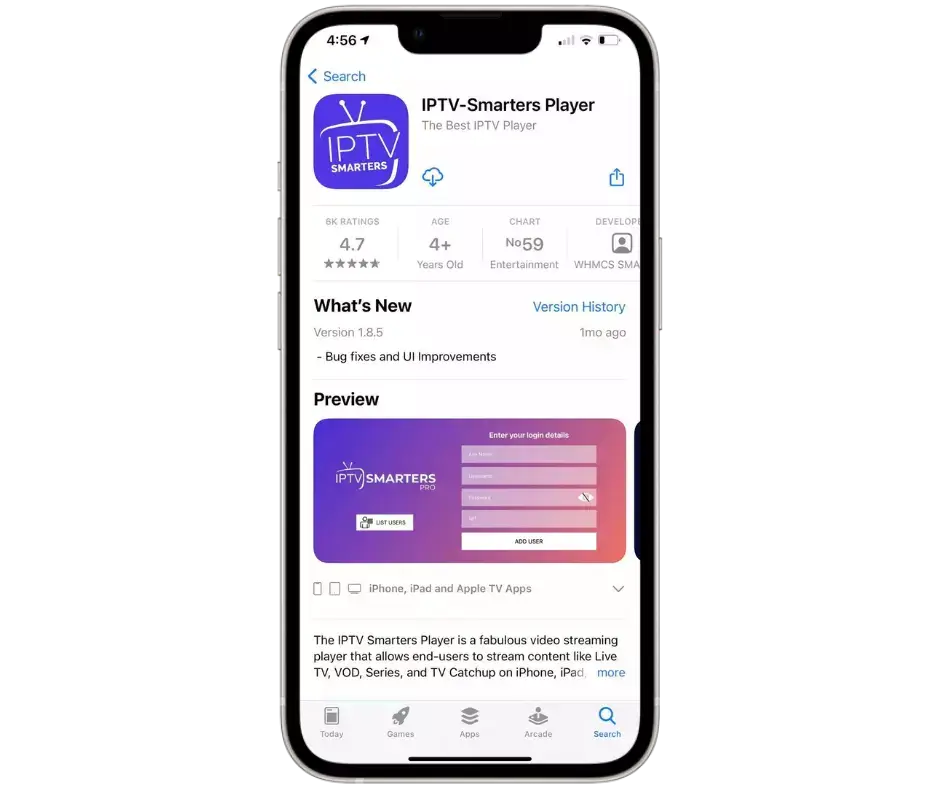
5. Laden und installieren Sie die App mit „Laden“ – nach der Installation erscheint sie auf Ihrem Startbildschirm.
2. Ihre IPTV-Zugangsdaten bereitlegen
1. Melden Sie sich im Kundenportal Ihres IPTV-Anbieters an oder prüfen Sie die Willkommens-E-Mail nach dem Abschluss.
2. Kopieren Sie Ihre M3U-Playlist-URL, sie sieht meist so aus: http://provider.com:port/get.php?username=XXX&password=XXX&type=m3u_plus.
3. Oder notieren Sie Ihre Xtream Codes Zugangsdaten: Server-URL, Benutzername und Passwort.
4. Haben Sie noch keine Zugangsdaten, fragen Sie beim Support Ihres Anbieters danach.
5. Speichern Sie die Daten griffbereit auf dem iPhone – die Notizen-App oder ein Passwortmanager eignen sich gut.
3. Ihre IPTV-Playlist zur App hinzufügen
1. Öffnen Sie die IPTV-Player-App und suchen Sie eine Option wie „Playlist hinzufügen“, „Neuen Benutzer hinzufügen“ oder die Schaltfläche „+“.
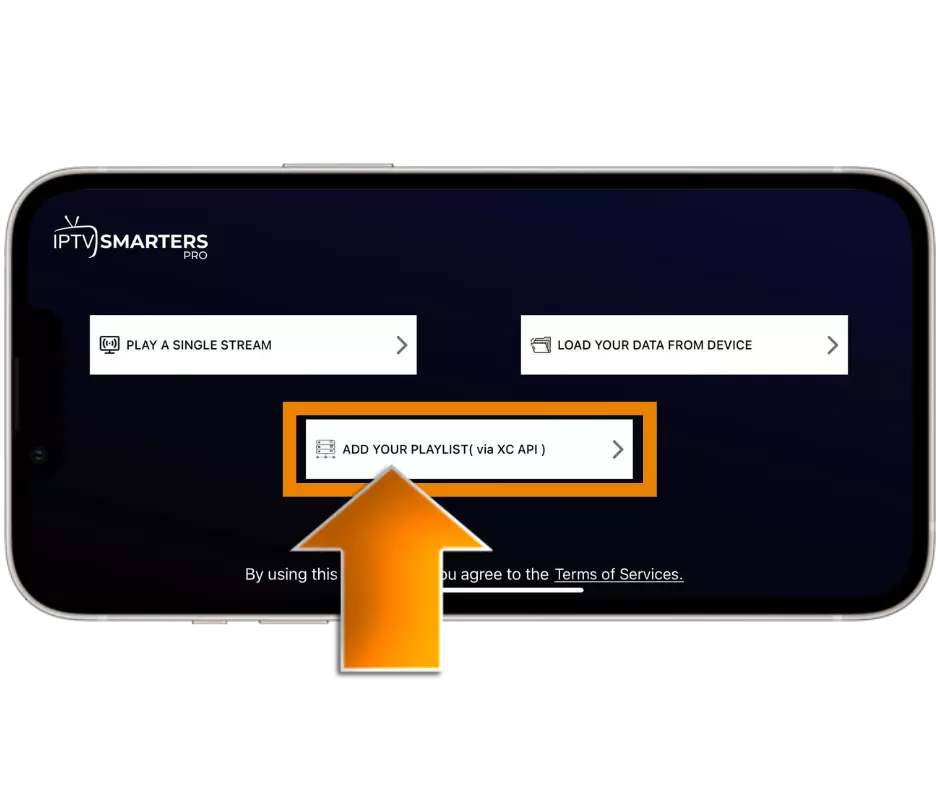
2. Wählen Sie die Anmeldemethode: „M3U URL“, um einen Playlist-Link einzufügen, oder „Xtream Codes API“, um Server, Benutzername und Passwort einzeln einzugeben.
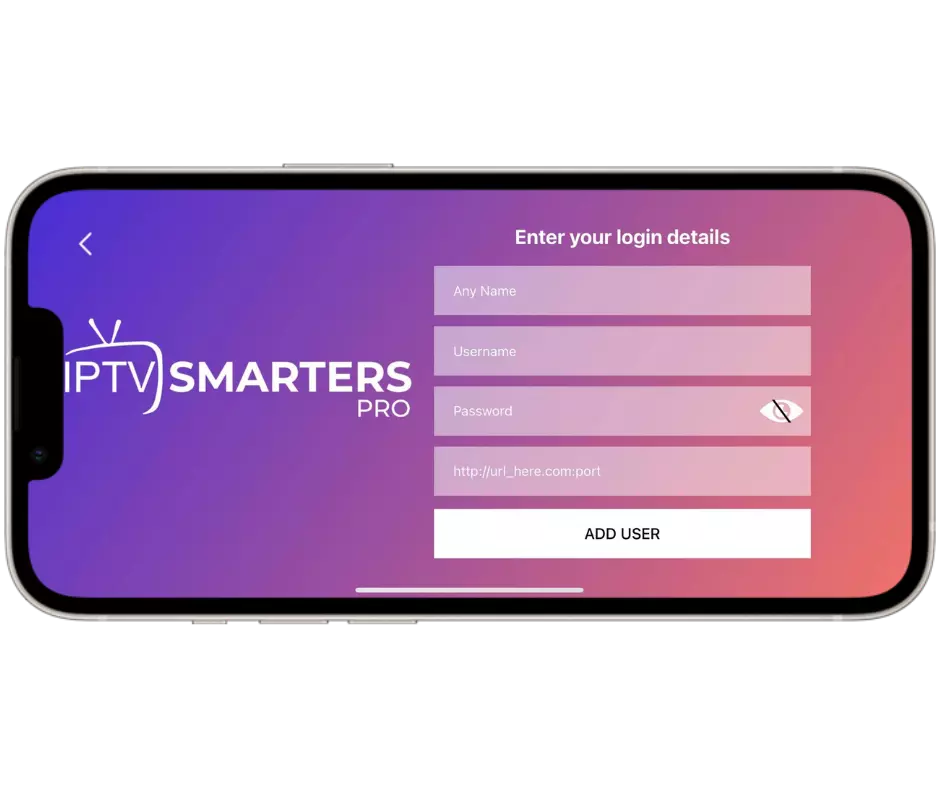
3. Fügen Sie Ihre Zugangsdaten sorgfältig ein – ein einziger Tippfehler verhindert das Laden der Sender.
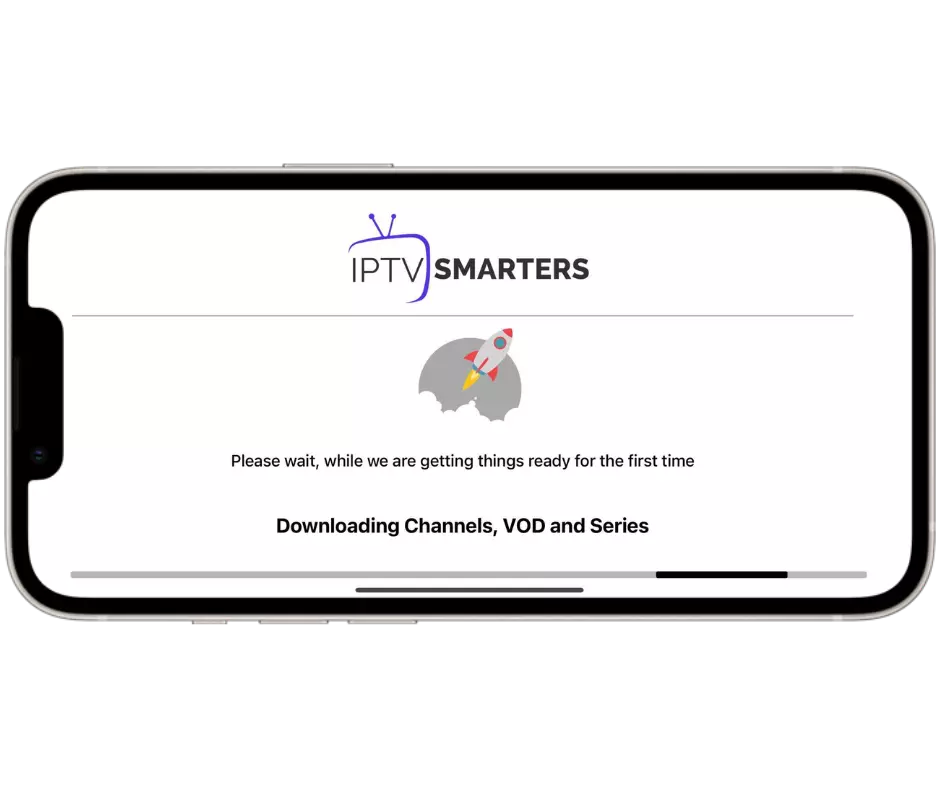
4. Tippen Sie auf „Hinzufügen“ oder „Anmelden“ und warten Sie, bis die App die Senderliste vom Server Ihres Anbieters geladen hat.
5. Die Ladezeit hängt von der Größe der Playlist ab – eine Liste mit Tausenden Sendern kann 10 bis 30 Sekunden brauchen.
4. Sender durchsuchen und losschauen
1. Nach dem Laden sind die Sender meist in Kategorien sortiert: Live-TV, Filme, Serien, Sport, Nachrichten usw.
2. Tippen Sie auf einen Sender, und der Stream startet in wenigen Sekunden.
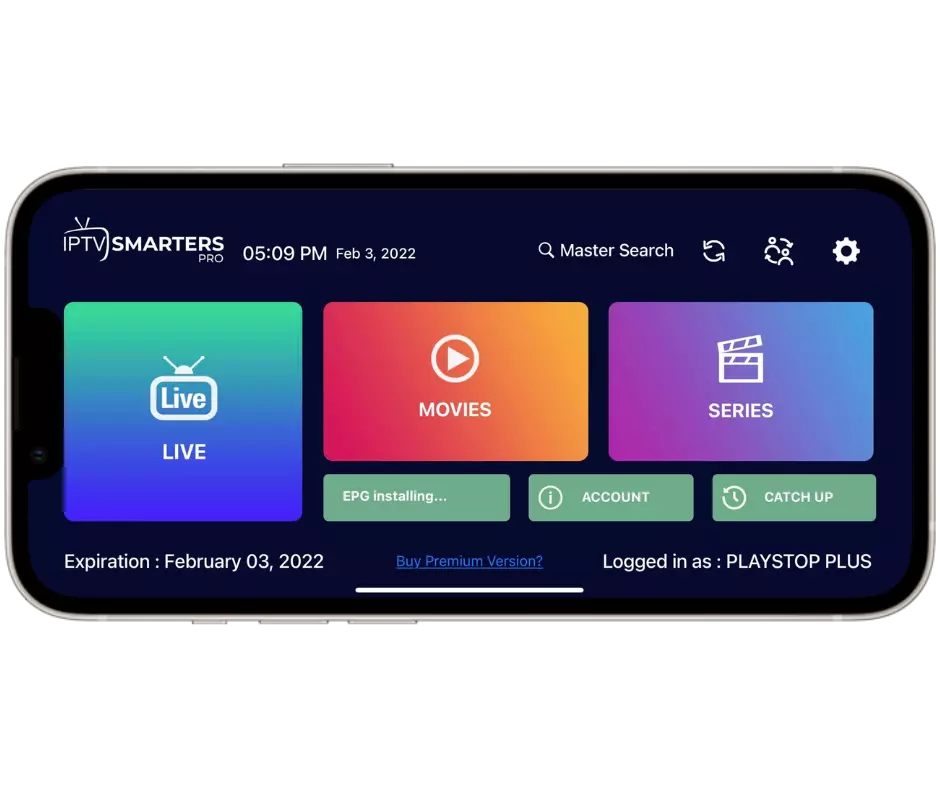
3. Nutzen Sie die EPG -Funktion (Programmführer), falls vorhanden, um zu sehen, was gerade läuft und was als Nächstes kommt.
4. Fügen Sie Lieblingssender zu einer Liste „Favoriten“ hinzu, um sie schnell zu finden, ohne durch Hunderte Einträge zu scrollen.
5. Passen Sie die Player-Einstellungen (Seitenverhältnis, Untertitel, Tonspur) über die Bedienelemente während der Wiedergabe an.
5. IPTV auf dem iPhone optimieren und Probleme lösen
1. Nutzen Sie für die beste Qualität ein stabiles WLAN – mobile Daten funktionieren, können bei HD und 4K aber puffern.
2. Puffert ein Sender oder lädt nicht, schließen Sie die App komplett und öffnen Sie sie neu oder wechseln Sie in den Einstellungen das Player-Format (HLS oder MPEGTS).
3. Halten Sie Ihre IPTV-App über den App Store aktuell, um Fehler und Kompatibilitätsprobleme zu vermeiden.
4. Nutzen Sie ein VPN, wenn Ihr Internetanbieter Streaming drosselt – VPN-App installieren, verbinden und dann den IPTV-Player öffnen.
5. Fallen alle Sender auf einmal aus, prüfen Sie zuerst bei Ihrem Anbieter den Status Ihres Abos.
Häufige Fragen (FAQ)
Muss ich mein iPhone jailbreaken, um IPTV zu schauen?
Nein. Alle großen IPTV-Player wie GSE Smart IPTV und IPTV Smarters Pro gibt es im offiziellen App Store, und sie funktionieren ohne Jailbreak.
Welche ist die beste IPTV-App fürs iPhone?
GSE Smart IPTV und IPTV Smarters Pro sind am beliebtesten. Beide unterstützen M3U-Playlists, Xtream Codes und EPG und haben eine aufgeräumte, benutzerfreundliche Oberfläche.
Kann ich IPTV auf dem iPhone über mobile Daten schauen?
Ja, für HD oder 4K wird aber WLAN empfohlen. Mobile Daten reichen für SD-Sender, können bei anspruchsvolleren Streams aber puffern.
Ist IPTV auf dem iPhone kostenlos?
Die Player-Apps sind kostenlos oder günstig, aber Sie brauchen trotzdem ein aktives IPTV-Abo bei einem Anbieter für Playlist-URL oder Zugangsdaten.
Kann ich IPTV vom iPhone auf den Fernseher streamen?
Ja. Mit AirPlay spiegeln Sie den Bildschirm Ihres iPhones auf ein Apple TV oder einen AirPlay-fähigen Smart TV, während die IPTV-App läuft.
Warum laden meine IPTV-Sender auf dem iPhone nicht?
Prüfen Sie Playlist-URL oder Zugangsdaten auf Fehler. Stimmen sie, wechseln Sie die Internetverbindung, leeren Sie den App-Cache oder installieren Sie den Player neu.
Wie viele Sender kann ich auf dem iPhone mit IPTV schauen?
Das hängt ganz von Ihrem IPTV-Abo ab. Die meisten Anbieter haben Pakete von einigen Hundert bis über 10.000 Live-Sendern und VOD-Titeln.
Mehr erfahren über GSE-Smart-IPTV-App.


Ihr Testzugang funktioniert in jeder App aus diesem Artikel. Zwölf Stunden voller Dienst, ohne Karte – danach wählen Sie ein Paket oder hören einfach auf.
- Keine Kreditkarte
- Zugangsdaten per E-Mail in Minuten
- Anleitungen für jedes Gerät
