
Wie löscht man den Senderverlauf in IPTV Smarters Pro?
Um den Senderverlauf in IPTV Smarters Pro zu löschen, öffnen Sie die Einstellungen des Geräts, gehen zu Apps, wählen IPTV Smarters Pro, tippen auf „Cache leeren“ und bestätigen…

Auf dieser Seite (11)
- Schritt 1: Einstellungen auf dem Gerät öffnen
- Schritt 2: Zum Bereich „Apps“ gehen
- Schritt 3: IPTV Smarters Pro in der Liste auswählen
- Schritt 4: Auf „Cache leeren“ tippen und mit OK bestätigen
- Schritt 5: Zur App zurückkehren und neu anmelden
- Schritt 6: Sender aufräumen und verwalten
- Schritt 7: Prüfen, ob alles gelöscht und aktualisiert ist
- Bonus: Automatisches Cache-Leeren in IPTV Smarters Pro aktivieren
- Zusatztipps für ein aufgeräumtes IPTV Smarters Pro
- FAQ: Häufige Fragen zum Löschen des Senderverlaufs in IPTV Smarters Pro
- Fazit
Um den Senderverlauf in IPTV Smarters Pro zu löschen, öffnen Sie die Einstellungen Ihres Geräts (Zahnrad), gehen zu Apps, wählen IPTV Smarters Pro, tippen auf Cache leeren, bestätigen mit OK, kehren dann zur App zurück und melden sich neu an. Diese Methode löscht den gespeicherten Senderverlauf und die zuletzt gesehenen Daten, hält die App privat und macht sie spürbar schneller. Das funktioniert, weil der Verlauf im App-Cache liegt – wer den Cache leert, entfernt ihn sauber, ohne das Abo zu berühren. Jeder Schritt funktioniert mit einem IPTV Lines-Abo.
Mit einem zuverlässigen IPTV-Abo von einem vertrauenswürdigen Anbieter ist die Neuanmeldung nach dem Aufräumen schnell erledigt, und Ihre Sender laden sofort. Diese klare Schritt-für-Schritt-Anleitung führt Sie durch den genauen Ablauf – inklusive Aufräumen der Sender –, selbst wenn Sie diese Einstellungen noch nie geändert haben.
Schritt 1: Einstellungen auf dem Gerät öffnen
Öffnen Sie zuerst das Einstellungsmenü auf dem Gerät, auf dem IPTV Smarters Pro installiert ist. Gemeint sind die Systemeinstellungen des Geräts, nicht die Einstellungen in der App, denn der Senderverlauf liegt im App-Cache und wird von außerhalb der App gelöscht.
Suchen Sie das Zahnrad – das übliche Symbol für Einstellungen auf Smartphones, Smart TVs und Streaming-Boxen. Schließen Sie die App vorher vollständig, denn das Leeren des Caches bei laufender App kann Spuren hinterlassen. Ein ruhiger, sorgfältiger Start macht den Rest einfach und erspart Wiederholungen.
1- Gehen Sie zum Startbildschirm Ihres Geräts.
2- Suchen Sie das Zahnrad ⚙ für die Einstellungen.
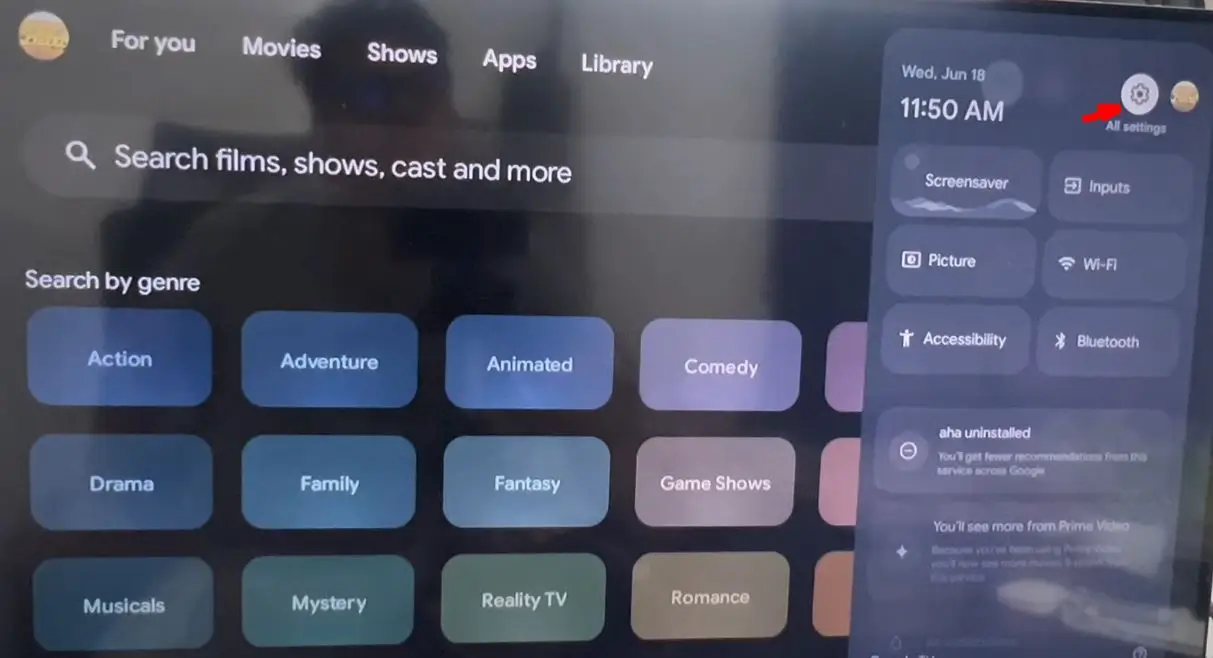
3- Öffnen Sie das Einstellungsmenü und lassen Sie es vollständig laden.
4- Schließen Sie IPTV Smarters Pro, falls die App noch läuft.
5- Lassen Sie das Einstellungsmenü für den nächsten Schritt geöffnet.
Schritt 2: Zum Bereich „Apps“ gehen
Suchen Sie dann in den Einstellungen den Bereich „Apps“, denn dort wird jede installierte App einzeln verwaltet. Je nach Gerätemarke und Systemversion heißt er „Apps“, „Anwendungen“ oder „Apps verwalten“.
Dieser Bereich listet alle installierten Apps auf, darunter IPTV Smarters Pro, mit ihren Speicher- und Cache-Optionen. Das richtige Menü ist entscheidend, denn nur dort gibt es „Cache leeren“. Scrollen Sie in Ruhe, statt zu hetzen – das Menü sieht je nach Gerät etwas anders aus.
1- Scrollen Sie durch die Einstellungen.
2 – Tippen Sie auf Apps, Anwendungen oder Apps verwalten.
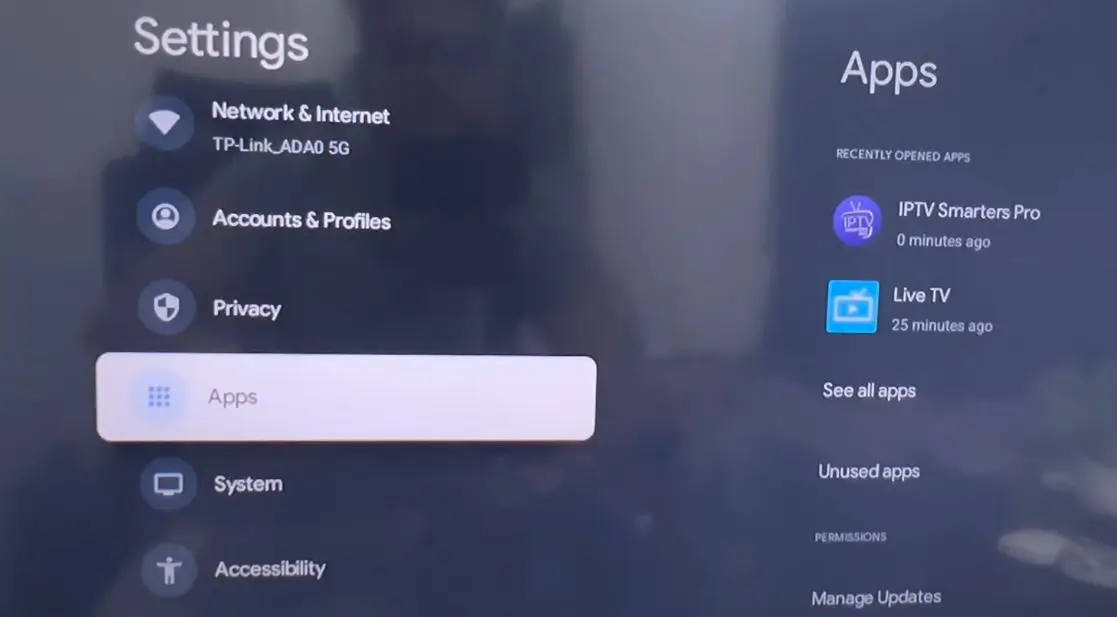
3- Warten Sie, bis die Liste der installierten Apps geladen ist.
4 – Ändern Sie keine anderen App-Einstellungen.
Schritt 3: IPTV Smarters Pro in der Liste auswählen
Wählen Sie nun IPTV Smarters Pro aus der Liste. Nutzen Sie einen anderen IPTV-Player, wählen Sie diesen – die Methode ist identisch. Ein Tipp auf die App öffnet ihre Speicher- und Cache-Optionen.
Die richtige App ist wichtig, denn bei einer falschen bleibt Ihr Senderverlauf erhalten. Prüfen Sie den Namen, bevor Sie weitermachen.
1- Scrollen Sie durch die App-Liste, bis Sie IPTV Smarters Pro sehen.
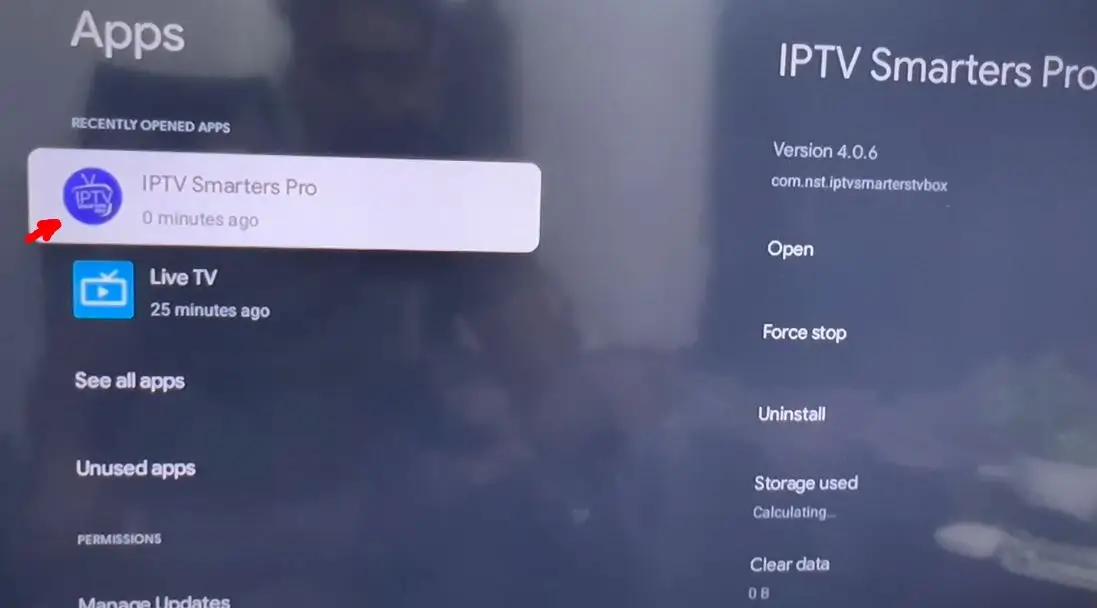
2- Tippen Sie auf die App, um ihre Infoseite zu öffnen.
3- Wenn Sie eine andere IPTV-App nutzen, wählen Sie diese.
4- Prüfen Sie, dass Sie die richtige App geöffnet haben, keine mit ähnlichem Namen.
5- Suchen Sie die Optionen „Speicher“ oder „Cache leeren“.
Schritt 4: Auf „Cache leeren“ tippen und mit OK bestätigen
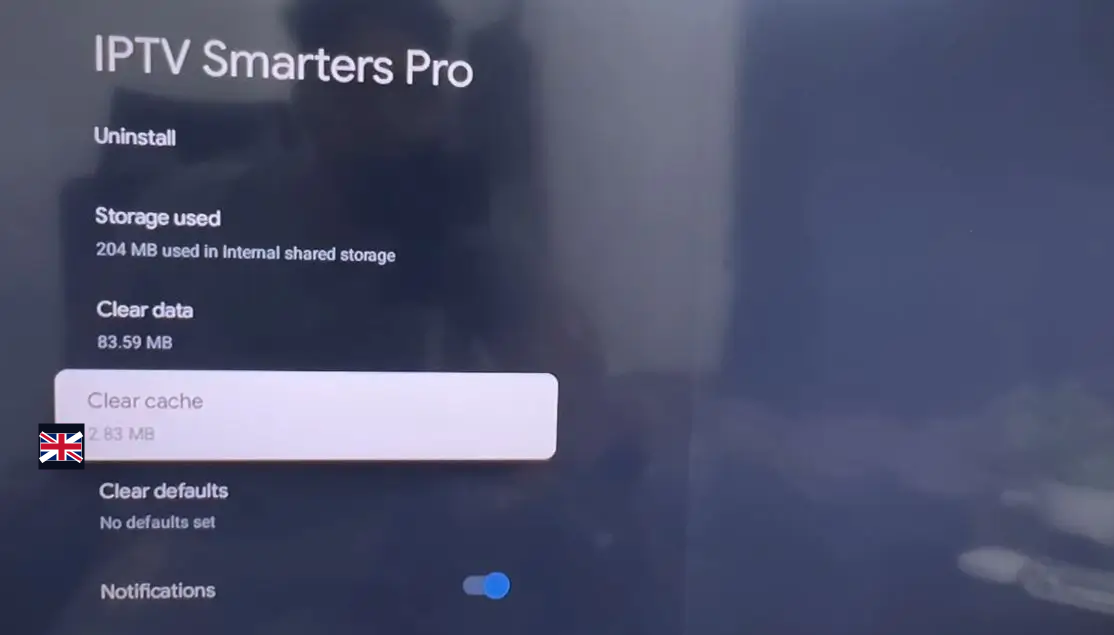
Das ist der entscheidende Schritt: Tippen Sie auf Cache leeren, um den gespeicherten Senderverlauf zu entfernen, und bestätigen Sie mit OK. Der Cache enthält Ihre zuletzt gesehenen Sender und temporäre Daten – wer ihn leert, löscht den Verlauf an der Quelle.
Manche Geräte zeigen diese Option zuerst in einem Untermenü Speicher – öffnen Sie es, wenn Sie sie nicht sofort sehen. Die Bestätigung mit OK sorgt dafür, dass die Daten vollständig und nicht nur teilweise gelöscht werden. Dieser eine Schritt entfernt den Verlauf tatsächlich und ist daher der wichtigste des ganzen Ablaufs.
1- Öffnen Sie den Bereich „Speicher“, falls Ihr Gerät ihn anzeigt.
2- Tippen Sie auf „Cache leeren“.
3- Drücken Sie OK oder „Bestätigen“, wenn eine Abfrage erscheint.
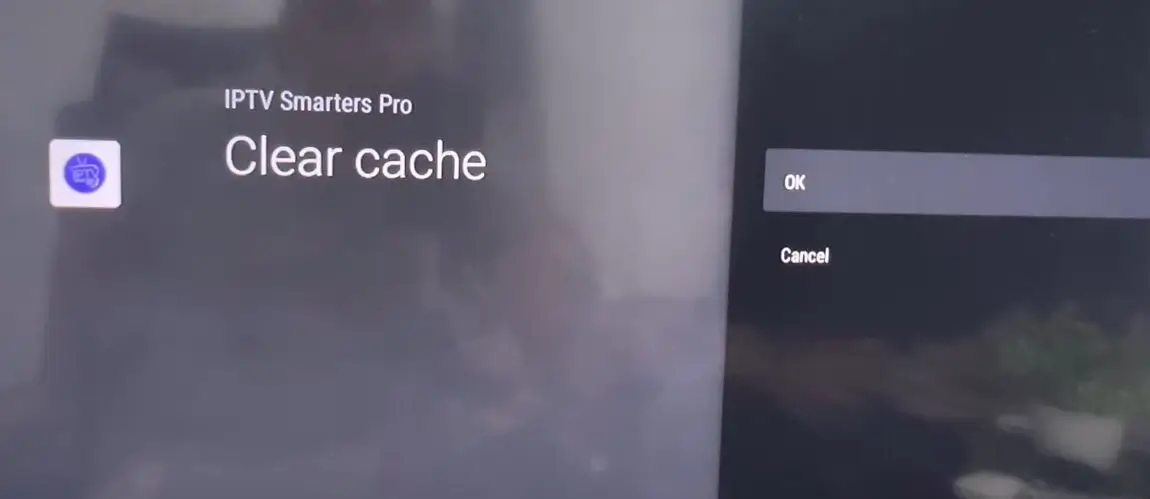
4- Warten Sie, bis die Cache-Größe auf null fällt.
5- Tippen Sie nicht auf „Daten löschen“, außer Sie wollen alles zurücksetzen.
Schritt 5: Zur App zurückkehren und neu anmelden
Kehren Sie nach dem Leeren des Caches zu IPTV Smarters Pro zurück und melden Sie sich neu an, um Ihren Dienst frisch zu laden. Das Leeren des Caches kann Sie abmelden – das ist völlig normal und erwartet, kein Problem.
Die erneute Anmeldung lädt die App mit leerem Verlauf und baut die Senderliste neu auf. Wer die Abodaten vorher bereithält, ist schnell fertig und vermeidet Unterbrechungen.
Wenn Sie wieder in der App sind, ist der alte Senderverlauf weg und die App fühlt sich spürbar leichter an. Wenn Sie eine Auffrischung zur Eingabe der Zugangsdaten brauchen, lesen Sie unseren Ratgeber zu wie Sie IPTV auf einem Smart TV einrichten und sich anmelden.
1- Öffnen Sie IPTV Smarters Pro wieder über den Startbildschirm.
2- Geben Sie bei Bedarf Ihre Zugangsdaten oder Ihren M3U-Link ein.
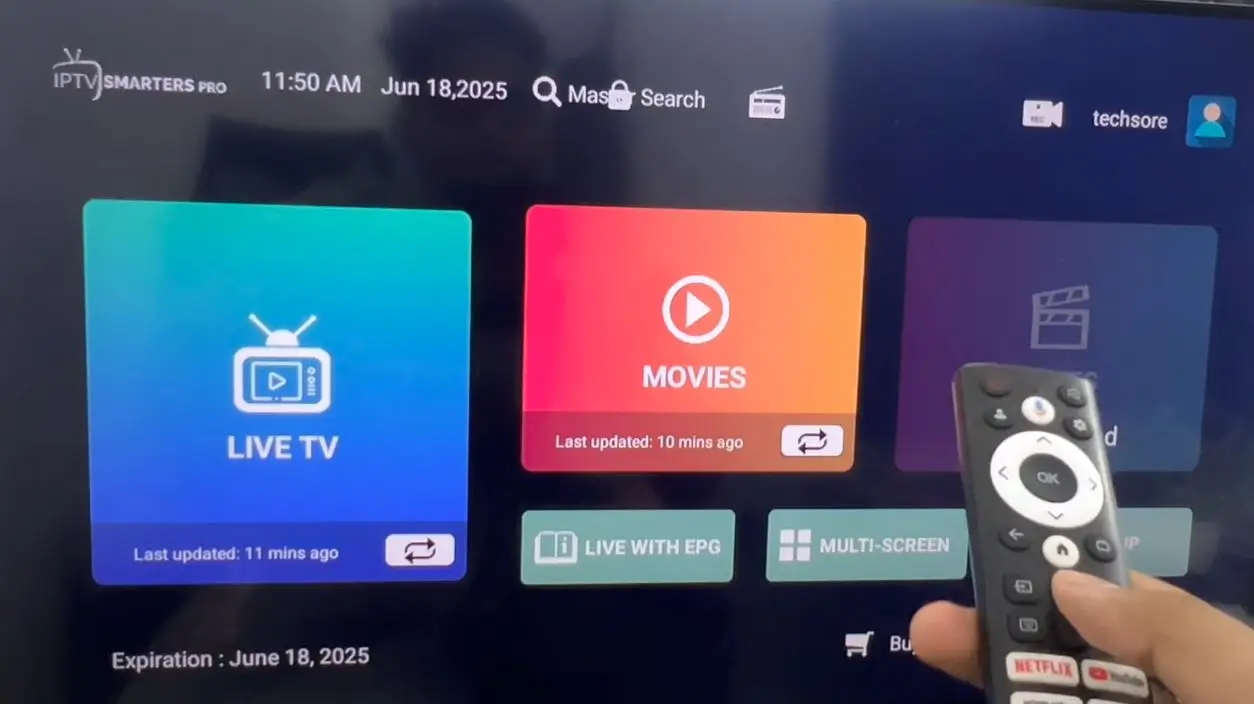
3- Warten Sie, bis Sender und Inhalte neu geladen sind.
4- Prüfen Sie, dass die Liste „Zuletzt angesehen“ jetzt leer ist.
5- Bewahren Sie Ihre Zugangsdaten für spätere Aufräumaktionen auf.
Schritt 6: Sender aufräumen und verwalten
Räumen Sie jetzt die Sender selbst auf, denn ein sauberer Verlauf nützt mit einer geordneten Senderliste viel mehr. IPTV Smarters Pro lässt Sie einzelne Sender nicht direkt löschen, doch Sie können unerwünschte ausblenden und eine frische Liste laden, um dasselbe zu erreichen.
Mit dem Jugendschutz ganze Kategorien auszublenden schafft schnell Ordnung und hält die App auf das fokussiert, was Sie schauen. Ein Neuladen der Playlist bringt alles auf den aktuellen Stand und entfernt veraltete Einträge. Zusammen halten diese Schritte Verlauf und Senderliste sauber und übersichtlich.
1- Öffnen Sie die App und gehen Sie in ihre Einstellungen.
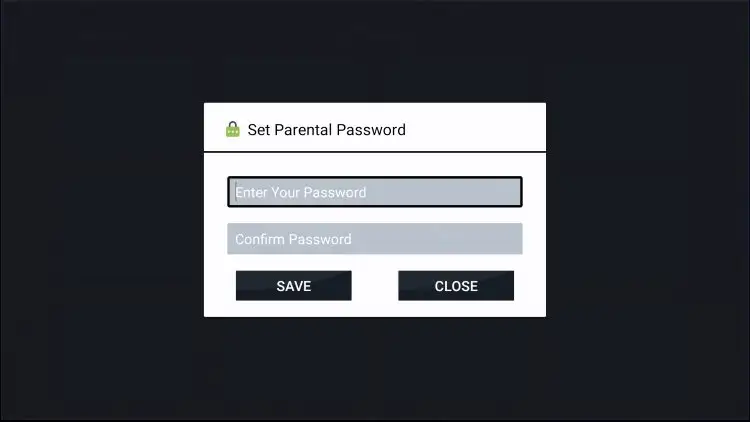
2- Wählen Sie „Parental Control“, um unerwünschte Kategorien auszublenden.
3- Geben Sie die Jugendschutz-PIN ein, wenn die App danach fragt.
4- Blenden Sie Erwachsenen- oder ungenutzte Kategorien aus, um die Liste aufzuräumen.
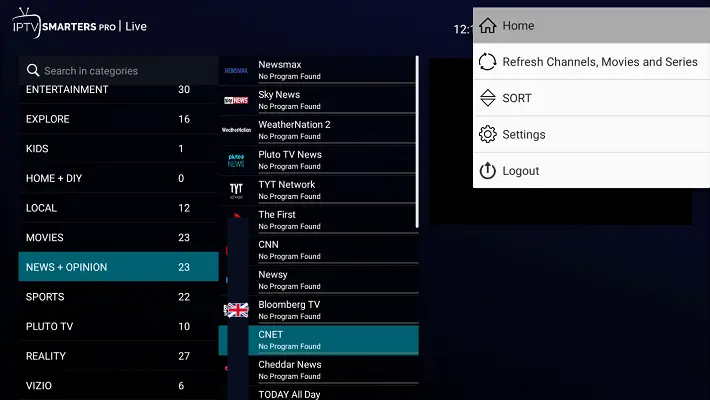
5- Laden Sie die Playlist neu, um alle Sender zu aktualisieren.
Schritt 7: Prüfen, ob alles gelöscht und aktualisiert ist
Prüfen Sie zum Schluss, dass der Verlauf weg ist und die Senderliste aufgeräumt aussieht. IPTV Smarters Pro hat kein eigenes Menü „Verlauf“: Zuletzt angesehene Inhalte erscheinen als Zeile oder Kategorie „Recently Watched“ in den Bereichen Live-TV, Filme und Serien.
Ein kurzer Blick dort bestätigt, dass das Leeren funktioniert hat und nichts Altes übrig ist. Ein Neustart der App hilft ihr, die Menüs ohne alte Daten neu aufzubauen. Erscheint noch etwas, wiederholen Sie einfach das Leeren des Caches – auf manchen Geräten braucht es einen zweiten Durchgang.
1- Wiederholen Sie Schritt 4, wenn noch Verlauf angezeigt wird.
2- Schließen Sie IPTV Smarters Pro vollständig und öffnen Sie es neu.
3- Öffnen Sie Live-TV und prüfen Sie die Kategorie „Recently Watched“.
4- Prüfen Sie auch Filme und Serien auf zuletzt angesehene Titel.
5- Vergewissern Sie sich, dass diese Listen leer sind.
6- Prüfen Sie, dass ausgeblendete Kategorien nicht mehr erscheinen.
Bonus: Automatisches Cache-Leeren in IPTV Smarters Pro aktivieren
Damit Sie die manuellen Schritte nicht jedes Mal wiederholen müssen, aktivieren Sie die eingebaute Option Auto Clear Cache – die App leert ihren Cache dann automatisch. So sammelt sich der Senderverlauf ohne zusätzlichen Aufwand gar nicht erst an.
Die Option befindet sich in den Einstellungen der App, meist unter Automation oder General, und Name oder Ort können je nach Version leicht abweichen. Hat Ihre Version sie nicht, bleibt das manuelle Leeren in Schritt 1 bis 5 die zuverlässige Methode. Einmal eingeschaltet, spart sie langfristig Zeit.
1- Öffnen Sie IPTV Smarters Pro und gehen Sie in die App-Einstellungen.
2- Suchen Sie „Automation Settings“ oder „General Settings“.
3 – Suchen Sie die Option Auto Clear Cache in der Liste.
4- Toggle Cache automatisch leeren to ON.
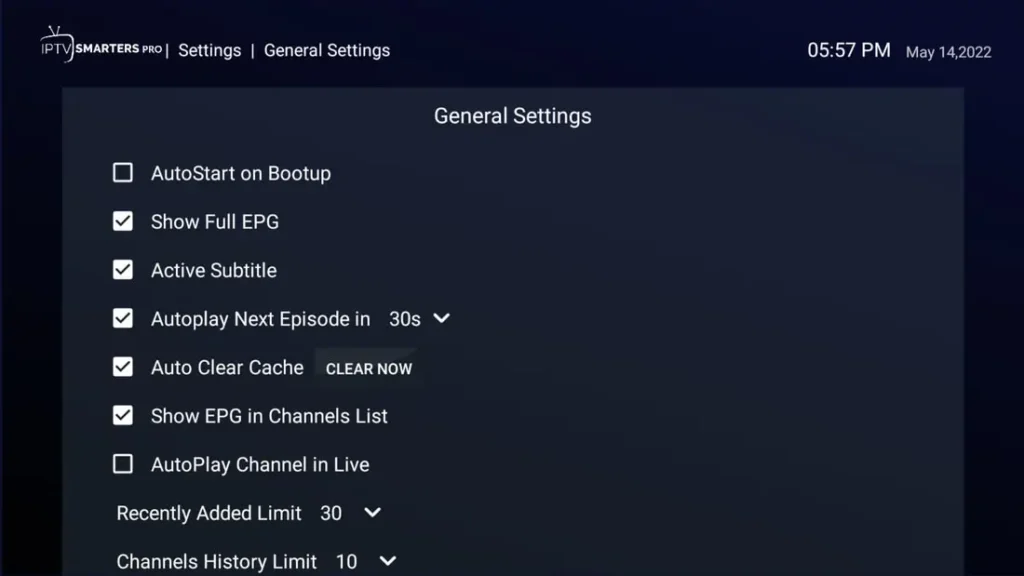
5 – Speichern oder verlassen Sie die Einstellungen, damit die Wahl wirksam wird.
6- Die App leert ihren Cache dann automatisch.
Zusatztipps für ein aufgeräumtes IPTV Smarters Pro
Ein paar einfache Gewohnheiten halten Verlauf und Sender dauerhaft sauber. Regelmäßiges Leeren des Caches verbessert Privatsphäre und Leistung, besonders auf gemeinsam genutzten Geräten. Eine geordnete Senderliste macht den Alltag schneller und übersichtlicher. Diese kleinen Routinen dauern Sekunden und verhindern die meisten Probleme.
- Leeren Sie den Cache regelmäßig, wenn das Gerät von mehreren genutzt wird.
- Notieren Sie Ihre Zugangsdaten vor dem Leeren, falls Sie abgemeldet werden.
- Nutzen Sie Favoriten und ausgeblendete Kategorien für Ordnung.
- Starten Sie die App nach jedem Aufräumen neu, um alle Menüs zu aktualisieren.
- Halten Sie die App aktuell, damit die Einstellungen leicht zu finden bleiben.
- Laden Sie die Playlist nach dem Leeren neu, um alle Sender zu aktualisieren.
- Speichern Sie den Support-Kontakt Ihres Anbieters für schnelle Hilfe.
FAQ: Häufige Fragen zum Löschen des Senderverlaufs in IPTV Smarters Pro
Wo genau lösche ich den Senderverlauf?
Über die Einstellungen des Geräts, nicht in der App. Gehen Sie zu Einstellungen, Apps, IPTV Smarters Pro, dann „Cache leeren“ und mit OK bestätigen.
Löscht das Leeren des Caches mein Abo oder meine Playlist?
Nein, das Leeren des Caches entfernt nur Verlauf und temporäre Dateien. Ihr Abo bleibt aktiv, Sie müssen sich eventuell nur neu anmelden.
Was ist der Unterschied zwischen „Cache leeren“ und „Daten löschen“?
„Cache leeren“ entfernt nur Verlauf und temporäre Dateien. „Daten löschen“ setzt die App komplett zurück und löscht Ihre Playlist-Einrichtung – danach müssen Sie sich neu anmelden und alles neu laden.
Warum bin ich nach dem Leeren des Caches abgemeldet?
Das ist auf manchen Geräten normal. Öffnen Sie die App einfach neu und geben Sie Ihre Zugangsdaten oder Ihren M3U-Link ein – Ihre Sender sind wieder da, mit leerem Verlauf.
Kann ich einzelne Sender in IPTV Smarters Pro löschen?
Nicht direkt. Nutzen Sie stattdessen den Jugendschutz, um Kategorien auszublenden, legen Sie eine Favoritenliste an oder laden Sie eine bearbeitete Playlist Ihres Anbieters neu.
Wie oft sollte ich meinen Senderverlauf löschen?
Es gibt keine feste Regel. Viele machen es monatlich für Privatsphäre und Leistung oder immer dann, wenn die App langsam oder voller alter Sender wirkt.
Muss ich die App neu installieren, um den Verlauf zu löschen?
Nein, das ist nicht nötig. Das Leeren des Caches über die Geräteeinstellungen entfernt den Verlauf, die App bleibt installiert.
Fazit
Den Senderverlauf in IPTV Smarters Pro zu löschen ist schnell und zuverlässig: Geräteeinstellungen öffnen, zu Apps gehen, IPTV Smarters Pro wählen, auf Cache leeren tippen, mit OK bestätigen, zur App zurückkehren und neu anmelden. Mit etwas Aufräumen per Jugendschutz und einer frischen Playlist bleibt alles ordentlich und leicht zu bedienen.
Regelmäßig gemacht, schützt das Ihre Privatsphäre, gibt Speicher frei und hält die App flüssig – besonders wertvoll auf gemeinsam genutzten Geräten. Mit einem zuverlässigen Anbieter und diesen einfachen Schritten haben Sie Verlauf und Sender im Griff und genießen ein saubereres, schnelleres und privateres IPTV auf jedem Gerät.


Ihr Testzugang funktioniert in jeder App aus diesem Artikel. Zwölf Stunden voller Dienst, ohne Karte – danach wählen Sie ein Paket oder hören einfach auf.
- Keine Kreditkarte
- Zugangsdaten per E-Mail in Minuten
- Anleitungen für jedes Gerät
